
- Menyisipkan Worksheet Baru

Selain itu rekan bisa menambahkan worksheet baru dengan menggunakan shortcut dengan Shift + F11 (di tekan secara bersamaan)
- Menghapus Worksheet

- Mengganti Nama Worksheet
- Memindah maupun Mencopy Worksheet

Pilih nama workbook yang sama jika rekan ingin memindakan lokasi worksheet pada workbook yang sama pada kotak To book, namun jika ingin memindahkan maupun mencopy sheet ke workbook baru maka rekan pilih workbook baru pada To book
Tentukan lokasi worksheet, serta jika ingin mencopy worksheet rekan checklist (centang) pada pilihan Create a copy, namun jika hanya ingin memindahkan saja maka ndak perlu di centang pada Create a copy dan pilih tombol OK

B. Tabel
Cara membuat tabel di Microsoft Excel 2007 sebenarnya hampir sama
dengan di Microsoft Excel versi 2003 dan 2010. Untuk versi di atasnya saya
belum pernah mencoba jadi tidak berani bilang sama. Tapi saya rasa tidak akan
jauh berbeda, biasanya hanya posisi menu saja yang tidak sama.
- Membuat Tabel di Lembar Kosong
Apabila dokumen Excel Anda masih kosong, belum ada satupun
data di dalamnya. Maka ikuti panduan yang ini.
Buat dokumen Microsoft Excel baru kemudian klik menu Insert
– Table.
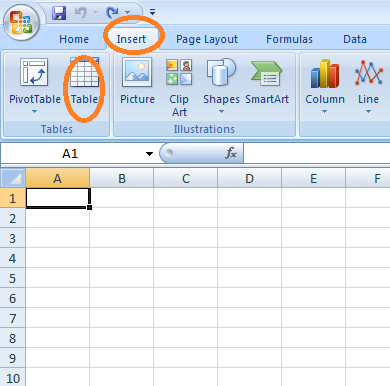
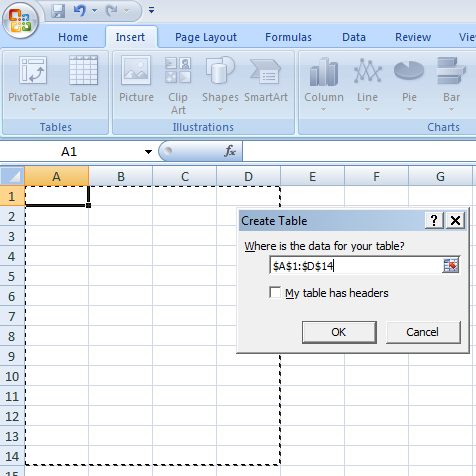
- Biarkan saja jendela perintah yang muncul, jangan di klik. Tandai baris dokumen dengan cara mengklik dan tahan lalu tarik di sepanjang baris dan kolom sesuai dengan jumlah yang Anda inginkan. Baru kemudian klik tombol OK di jendela perintah.
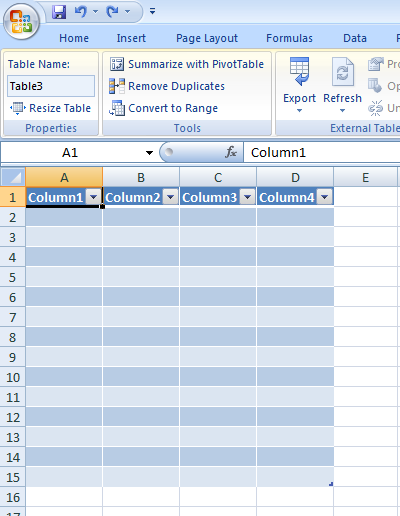
- Selesai, tabel Anda sudah jadi. Sekarang tinggal memasukkan angka-angkanya.
- Membuat Tabel di Dokumen Jadi dengan Border
Cara membuat tabel di Microsoft Excel yang sudah jadi sedikit berbeda dengan membuat tabel di dokumen kosong, walaupun bisa saja memakai cara di atas tapi akan lebih sulit. Menurut hemat saya akan lebih mudah bila kita menggunakan border saja untuk menggantikan tabel.
Buka dokumen Microsoft Excel Anda, anggap saja datanya
seperti ini. Blok atau tandai semua baris dan kolom yang terdapat data di
dalamnya.
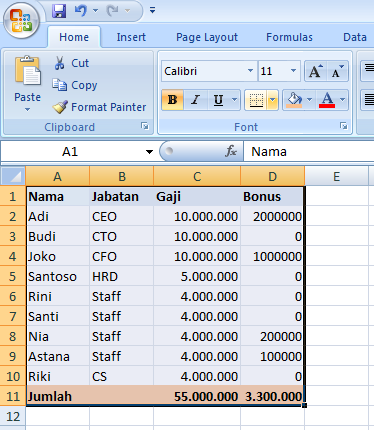
Kemudian klik tanda ikon menu Border kemudian pilih All
Borders atau Outside Borders.All Borders untuk memberi garis
border di semua tabel sementara Outside Borders hanya garis luar data
yang Anda tandai.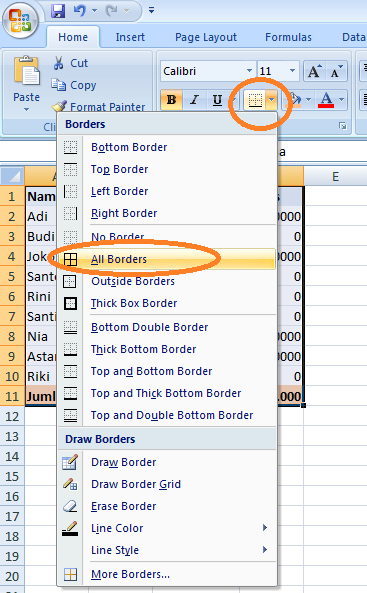
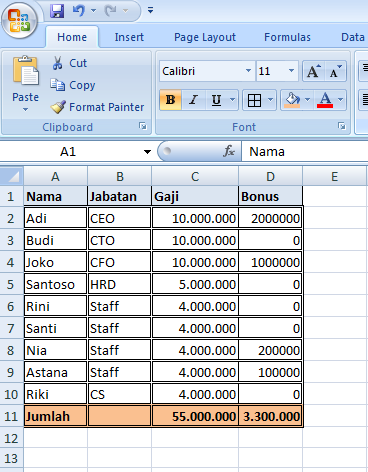
Hasil akhirnya seperti ini. Anda bisa juga memilih jenis
garis menggunakan langkah di atas, pilih opsi Line Style atau merubah
warna garis dengan opsi Line Color.
Refensi : Preaktik dikelas.
Selesai....
Posting Komentar